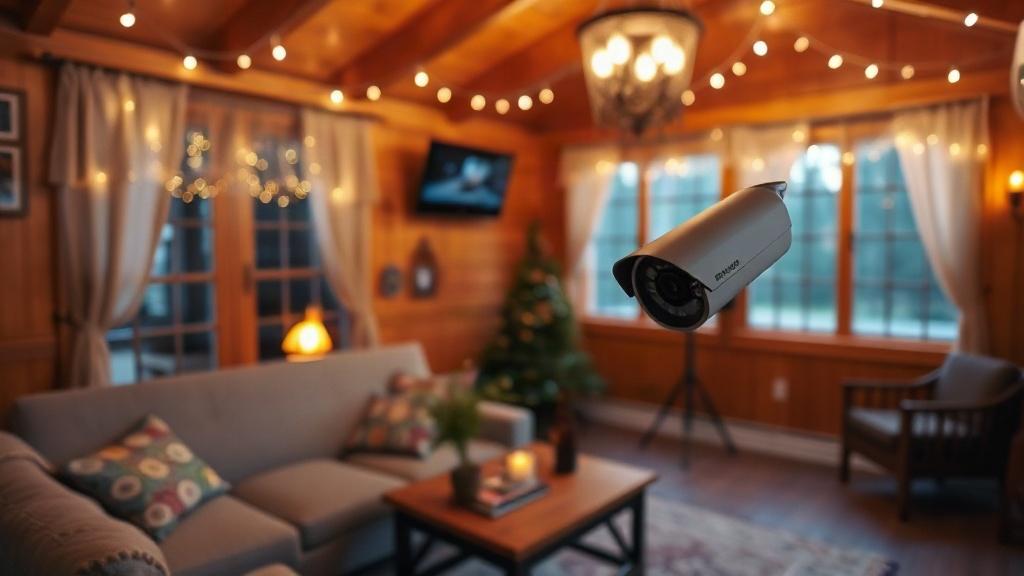
Вы поставили камеру на даче, подключили её к сети, уехали в город, открываете приложение — а картинка либо тормозит, либо вообще не загружается. Знакомо? У меня самого такое было. Первая мысль: камера сломалась или провайдер обманул. Но на деле всё упиралось в то, как я оценил условия для передачи видео. Давайте разберёмся, от чего зависит работа системы наблюдения за городом и почему даже дорогой тариф не гарантирует спокойствия.
Что на самом деле нужно камере для нормальной работы
Любая камера видеонаблюдения — это устройство, которое постоянно отправляет данные через интернет. Чем выше качество картинки, тем больше данных уходит в сеть каждую секунду. Если этого не учитывать, вы получите рассыпающиеся пиксели или бесконечную загрузку.
Здесь есть три главных параметра: скорость отдачи (upload), задержка (ping) и стабильность самого соединения. Скорость отдачи обычно указывают в тарифе провайдера, но мало кто смотрит на неё. Для дачи это особенно критично, потому что в загородных сетях часто «симметрия» хромает: скачать 100 мегабит можно, а отдать — только 5. И эти 5 мегабит делятся между всеми устройствами: телефоном, ноутбуком, телевизором и камерой.
Стабильность — это отсутствие резких скачков скорости и обрывов. Даже если средняя скорость отдачи 3 Мбит/с, но каждые пять минут соединение рвётся на секунду, камера переподключается и вы теряете часть записи. Для дачи с её ветрами, снегопадами и нестабильным напряжением это обычное дело.
Битрейт камеры — главный ориентир
Каждая камера при настройках выдаёт средний битрейт — количество данных, которое она потребляет в секунду. Это значение указывается в настройках самого устройства или в инструкции. Обычно для Full HD (1080p) при 15 кадрах в секунду битрейт составляет 2–4 Мбит/с. Если включить H.265 (современный кодек сжатия), он может быть вдвое меньше — 1–2 Мбит/с при том же разрешении.
Но для надёжности стоит брать с запасом. Если камера пишет 4K (Ultra HD), битрейт легко достигает 8–12 Мбит/с. А если вы поставили несколько камер, нужно складывать их битрейты. И только потом смотреть, что может отдать ваш провайдер.
Пример из жизни: одна камера на даче
У друга дача в Тверской области. Он поставил одну Wi-Fi камеру 2К, настроил на 20 кадров/с и H.264 (старый кодек). Битрейт получился около 6 Мбит/с. Тариф LTE с заявленной отдачей 10 Мбит/с. Казалось бы, запас хороший. Но реальная скорость отдачи днём падала до 2–3 Мбит/с из-за того, что вышка рядом была перегружена дачниками. В итоге он переключился на более качественного оператора с приоритетом трафика и теперь смотрит видео без лагов.
Скорость интернета: не только цифры на бумаге
Когда говорят о необходимости интернета для видеонаблюдения на даче, многие думают только про скорость скачивания. Но для камер важна именно отдача. Провайдеры часто рекламируют тарифы с большой входящей скоростью (download), а исходящую (upload) либо не указывают, либо она в 10–20 раз меньше.
Чтобы посмотреть, хватит ли вам канала, сложите битрейт всех камер, которые будут работать одновременно. Добавьте 20–30% сверху на протоколы управления (RTSP, ONVIF), обновления прошивок и возможные скачки трафика. Если получается больше, чем ваш upload, кадры будут пропадать.
Вот примерная таблица для типовых конфигураций:
| Количество камер | Разрешение и кодек | Примерный битрейт на камеру | Требуемый upload (с запасом 30%) |
|---|---|---|---|
| 1 | Full HD, H.265, 15 к/с | 2 Мбит/с | ~3 Мбит/с |
| 2 | Full HD, H.264, 20 к/с | 4 Мбит/с | ~11 Мбит/с |
| 4 | 2K, H.265, 20 к/с | 4 Мбит/с | ~21 Мбит/с |
| 1 | 4K, H.264, 15 к/с | 10 Мбит/с | ~13 Мбит/с |
Как видите, для двух камер 1080p на старом кодировании нужно далеко не 10 мегабит отдачи, а минимум 11. Если ваш тариф обещает upload до 10 — он не подойдёт.
Почему стабильность критичнее скорости
Бывает так: скорость отдачи 7 Мбит/с, под неё заточена одна камера с битрейтом 5 Мбит/с — всё должно работать. Но в реальности видео дёргается каждые пару минут. Чаще всего виноват не битрейт, а вариация задержки — джиттер и потеря пакетов.
Для видеопотока важна непрерывность. Если пакеты опаздывают или теряются, программное обеспечение камеры начинает переспрашивать данные, что увеличивает нагрузку. В худшем случае соединение обрывается. На даче такое случается из-за плохого сигнала LTE, помех от линий электропередач или перегруженной вышки.
Поэтому для систем наблюдения лучше использовать проводной интернет (оптика или DSL), если есть возможность. Если нет, выбирайте мобильного оператора с самой стабильной сетью в вашей местности. Не гонитесь за рекордной скоростью на тесте — пусть будет 5–7 Мбит/с, но без просадок.
Какой тип подключения выбрать для дачи
Универсального решения нет. Всё зависит от того, где расположен ваш участок: рядом с городом или в глухом лесу. Рассмотрим основные варианты и их особенности.
Проводной интернет: оптика и ADSL
Лучший выбор для видеонаблюдения — оптоволокно. Оно даёт симметричную скорость, низкий пинг и почти не зависит от погоды. Если в дачном посёлке есть оптический роутер — берите не думая. Но часто оптика заканчивается в деревне, а до дачи тянут обычную медную пару (ADSL). У ADSL upload редко превышает 1 Мбит/с, и это катастрофа для камеры. Только одна камера 480p может кое-как работать.
Мобильный интернет (3G/4G/5G)
Самый популярный вариант для дачи. Современные LTE модемы способны выдавать до 50 Мбит/с отдачи, если вы рядом с вышкой и она не перегружена. Но есть нюансы:
- Сигнал зависит от погоды (дождь, снег ослабляют).
- В сезон отпусков вышки перегружены дачниками — скорость падает.
- Нужен внешний усилитель (антенна) для стабильного приёма.
Лично у меня на даче через LTE с наружной антенной стабильный upload 8–10 Мбит/с, что хватает для двух камер Full HD с H.265. Но я потратил время на поиск оператора с лучшим сигналом.
Спутниковый интернет и Wi-Fi мосты
Спутник — вариант для самых отдалённых мест, но он дорогой и с высоким пингом (обычно 500–800 мс). Для просмотра живого видео это мучительно, хотя для записи по детектору подойдёт. Wi-Fi мосты (точка-точка) хорошо работают, если от соседнего дома с нормальным интернетом до вашей дачи прямая видимость не больше километра. Ставлю такой мост знакомым — скорость до 30 Мбит/с в обе стороны, но листья на деревьях могут внезапно ухудшить сигнал.
Практические шаги: как не прогадать с тарифом и оборудованием
Первым делом возьмите в аренду или попросите у соседа модем с сим-картами разных операторов. Выезжаете на дачу, подключаете камеру и смотрите реальную скорость отдачи в разное время суток. Лучше замерить в пятницу вечером и в субботу днём — это пиковая нагрузка.
Если собираетесь использовать Wi-Fi, не надейтесь на роутер из прошлого века. Для дачи нужен роутер с поддержкой 5 ГГц (меньше помех) и хорошей мощностью передатчика. Ещё лучше — поставить камеру на провод к роутеру через Ethernet, если есть возможность. Wi-Fi может терять пакеты из-за стен и расстояния.
Для мобильного интернета обязательно купите внешнюю направленную антенну с MIMO. Встроенные в модем антенны слабые, особенно в деревянном доме. Правильная антенна поднимает upload на 30–50% и делает его стабильнее.
Ошибка, которую совершают почти все
Ставят камеру на запись по расписанию 24/7 с максимальным битрейтом. На даче это избыточно. Настройте запись только по движению и снизьте битрейт до 2–3 Мбит/с для Full HD. Качество останется достаточным, чтобы разглядеть лицо или номер машины, а нагрузка на сеть снизится вдвое. Когда я переключил свои камеры на H.265+ и запись по событию, интернет перестал «захлёбываться».
Помните: система видеонаблюдения на даче должна работать сама по себе, без вашего участия. Если вы приезжаете раз в месяц и видите, что архив не сохранился — это провал. Проверьте, есть ли у камер буферная запись на SD-карту при потере сети. Тогда при обрыве интернета хотя бы локальные файлы останутся.
В итоге всё сводится к простой формуле: стабильный канал с запасом по отдачи на 30% выше суммарного битрейта камер, правильное оборудование (антенна, роутер, кабель) и разумные настройки записи. Следуя этим правилам, вы забудете про дёргающуюся картинку и звонки от соседей, что ваша камера снова моргает красным.